Операции с заказом
Параметры, доступные по результату создания заказа:
-
Номер PNR;
-
Номер заказа MixVel;
-
Информация о лимите времени на оплату маршрута или строка состояния заказа:
- оформлен и дата;
- проведен возврат;
- аннулирован;
-
Маршрут заказа;
-
Стоимость маршрута, стоимость дополнительных услуг и итоговая стоимость заказа;
-
Детальная информация расчета стоимости маршрута в «Подробно» открывается по клику на кнопку-галочку «развернуть»;
-
Панель управления заказом с доступными заказу операциями, например: Оплата, Услуги, Обмен и т.п.;
-
Информация о пассажирах в формате свернутой строки и блока детализации информации пассажира в «Подробно» с отображением добавленных услуг;
-
Дополнительное меню (кнопка в виде трех полос) в блоке пассажира для управления данными пассажира;
-
Блок ремарок специального обслуживания;
-
Блок информационных примечаний заказа.
-
Контакты агента.

Экран отображения созданного заказа и панели управления
Обновить
Операция обновления необходима для получения актуальных данных заказа. Применяется для получения обновлений от перевозчика, актуального статуса заказа или отмены изменений заказа.

Обновление бронирования/заказа
Пользователь может запустить операцию обновления, нажав кнопку «Обновить». Если в КЭШ Web-приложения MixVel Cashier есть данные, при обновлении заказа операции будут сохранены в Кэш. Пользователю необходимо либо применить изменения, либо отказаться от них. Если пользователь не сохраняет заказ с примененными изменениями, Кэш будет очищен автоматически.
Управление данными пассажира
Чтобы изменить данные пассажира, пользователю необходимо найти его на странице Заказ и нажать на кнопку с тремя полосками в его строке. Откроется дополнительное меню, где можно выбрать нужное действие.

Кнопки дополнительного меню в блоке пассажиров
Доступные пункты меню:
-
Редактировать (см. пункт «Изменить данные пассажира в заказе до оплаты»).
-
Добавить:
- Телефон - контактный номер телефона, ассоциированный к пассажиру;
- E-Mail - адрес электронной почты, ассоциированный к пассажиру;
- Виза - данные документа, разрешающий въезд в страну пребывания;
- Адрес - адрес пребывания или проживания.
Состав дополнительного меню пассажира без места отличается от состава меню других категорий пассажиров, и содержит пункт «Удалить» (см. пункт «Удалить пассажира без места»).

Дополнительное меню пассажира
Изменить данные пассажира в заказе до оплаты
В режиме просмотра заказа (PNR) до момента оплаты пользователь может изменить:
-
Индивидуальные данные пассажира - фамилию, имя, отчество, дату рождения, пол.
-
Данные документа, удостоверяющего личность.
-
Контактные данные - номер телефона, адрес электронной почты.
Редактировать данные пассажира пользователь может кликнув по кнопке «Дополнительное меню» левой кнопкой мыши и выбрать «Редактировать».
Кнопка дополнительного меню будет изменена на две:
-
кнопка-галочка «Применить изменения» - для согласия пользователя с внесенными изменениями.
-
кнопка-крест «Отменить изменения» - для отмены внесенных изменений и выхода из режима редактирования данных пассажира.
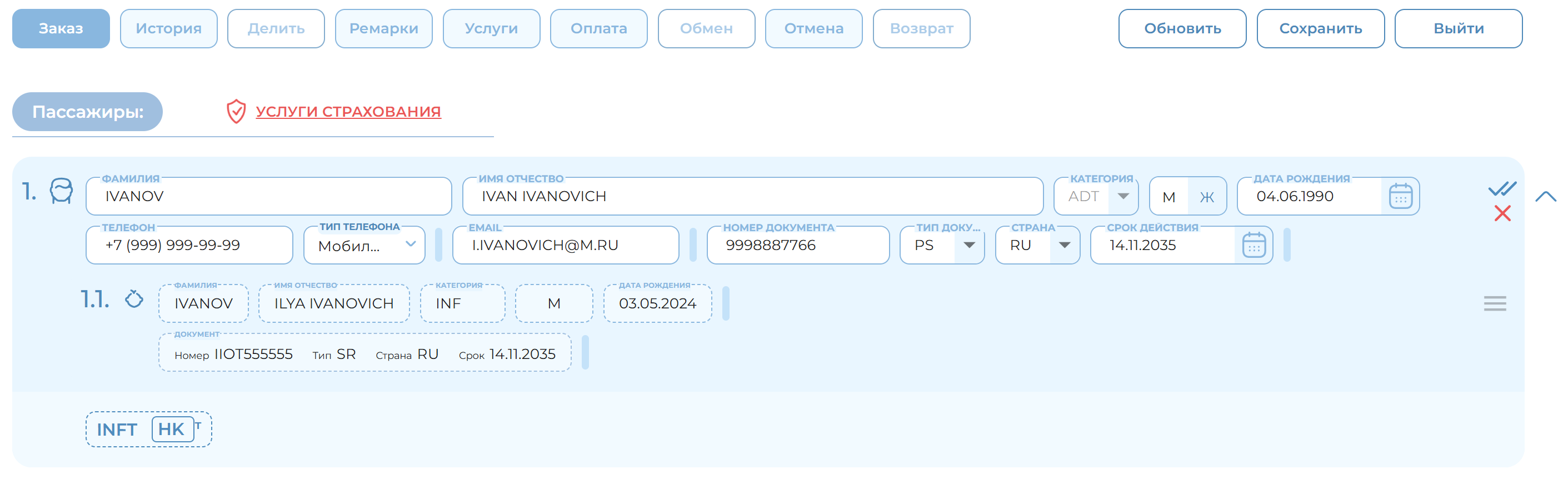
Данные пассажира в режиме редактирования
В режиме редактирования данных пассажира пользователю недоступны:
-
переходы по панели управления заказом;
-
редактирование данных других пассажиров заказа.
Нажав на кнопку-галочку «Применить изменения», пользователь соглашается внесенными изменениями. Изменения будет сохранены в промежуточном КЭШе. Пользователь увидит пометку «ред.» в блоке данных того пассажира, где были внесены изменения. Также пометка «ред.» появится на кнопке «Сохранить» панели управления заказом.
Чтобы применить изменения к заказу, пользователю необходимо нажать кнопку «Сохранить» с пометкой «ред.»

Данные отредактированы и сохранены в промежуточном КЭШ заказа
Пользователь может удалить контактный номер телефона пассажира и адрес электронной почты. Документ, удостоверяющий личность, можно только изменить.
Перед удалением контактных данных (красные кнопки-кресты в контактных данных) пользователь должен убедиться, что хотя бы к одному из пассажиров привязаны один мобильный телефон и адрес электронной почты. В противном случае Web-приложение MixVel Cashier выдаст пользователю всплывающее окно с необходимостью внесения данных.

Окно необходимости привязки контакта
Добавить пассажиру визу для въезда в страну пребывания

Добавление визы
Для добавления визы, пользователю необходимо в дополнительном меню пассажира выбрать пункт «Виза». Далее заполнить соответствующие поля:
-
номер визы - обязательно к заполнению;
-
место выдачи - вводить вручную, латинскими буквами, обязательно к заполнению;
-
дата выдачи - не может быть позже даты вылета, обязательно к заполнению;
-
страна - код страны, выдавшей визу, обязательно к заполнению, вводить вручную код или наименование, или выбрать значение из справочника;
-
поле место рождения - вводить вручную, латинскими буквами, опционально к заполнению;
-
срок действия - обязательно к заполнению.
Для удобства пользователей, обязательные для заполнения поля отмечены «*». Для каждого пассажира в бронировании возможно добавить только одну визу.
Согласно установленным требованиям - каждый номер визы должен быть уникальным, в том числе для пассажиров-младенцев.
Добавить пассажиру адрес пребывания или проживания

Добавление адресной информации
Для добавления адреса пребывания или проживания, пользователю необходимо в дополнительном меню пассажира выбрать пункт «Адрес». Далее заполнить соответствующие поля:
-
тип адреса - выбрать тип проживания или пребывания, обязательно к заполнению;
-
город пребывания или проживания - латинскими буквами, обязательно к заполнению;
-
страна - код страны въезда или проживание, обязательно к заполнению, вводить вручную код или наименование, или выбрать значение из справочника;
-
индекс - вводить вручную, латинские буквы или цифры, обязательно к заполнению;
-
адрес проживания - вводить вручную, латинскими буквами, опционально к заполнению;
-
штат/область - вводить вручную, латинскими буквами, опционально к заполнению.
Для удобства пользователей, обязательные для заполнения поля, отмечены «*». Для каждого пассажира в бронировании возможно добавить два адреса разного типа.
Добавить пассажиру контактные данные

Добавление номера телефона
Для добавления номера телефона пассажира, пользователю необходимо в дополнительном меню пассажира выбрать пункт «Телефон». Далее заполнить соответствующие поля:
-
номер телефона;
-
тип контакта.

Добавление адреса электронной почты
Для добавления адреса электронной почты пассажира, пользователю необходимо в дополнительном меню пассажира выбрать пункт «Email». Далее заполнить соответствующее поле в формате: ХХХХХХХХ@ХХХХХ.RU/COM/NET, в поле предусмотрена валидация, знаки «@» и «.».
В текущей реализации добавить контактные данные пассажиру можно до оплаты заказа.
Удалить пассажира без места (младенца) из заказа до оплаты
Пользователю Web-приложения MixVel Cashier доступна процедура удаления младенца без места до оплаты заказа. Необходимо в дополнительном меню пассажира без места выбрать пункт «удалить» и подтвердить процедуру.
Web-приложение MixVel Cashier запомнит операцию, на кнопке «Сохранить» появится предупреждающая плашка «удл.» - заказ отредактирован на удаление данных. Чтобы завершить удаление, пользователь должен нажать кнопку «Сохранить».
До сохранения заказа с удаленными данными любые его изменения будут запрещены. Удаление будет произведено после сохранения заказа.
Удаление из заказа младенца без места доступно только в созданном заказе. На этапе создания бронирования удаление невозможно.
Изменить данные пассажира в заказе после оплаты
Редактирование индивидуальных данных пассажира после оплаты заказа доступно через обмен. См. пункт «Обмен билета. Изменение данных пассажира после оплаты заказа».
Редактирование контактных данных пассажира после оплаты заказа в текущей версии недоступно.
Отмена бронирования
В текущей реализации для отмены как неоплаченного, так и оплаченного заказа используется единая кнопка «Отмена». В зависимости от статуса заказа кнопка предусматривает функционал воидирования, либо отмены заказа

Экран отмены
Для проведения отмены бронирования пользователю необходимо выбрать действия, которые будут произведены с сегментами в бронировании:

Действия с сегментами
- Отменить сегменты: действие сохраняет отмененные сегменты со статусом “XX” в заказе для отчетности;
- Удалить сегменты: действие отменяет и удаляет из заказа сегменты.
После выбора действия пользователь нажимает кнопку подтвердить для проведения отмены. Отмена бронирования отменяет все бронирования (все элементы заказа выбраны автоматически), частичная отмена недоступна в текущей версии.
Оплата
Операция оплаты заказа доступна единым платежом для услуг перевозки и ассоциированных с перевозкой дополнительных услуг (дополнительный багаж, выбор мест, питание и пр.). Если заказ уже оплачен, пользователь может дополнительно добавить услуги в заказ и оплатить.

Кнопка «Оплата» на странице заказа
На странице оплаты доступно отображение блока маршрута, данных пассажира и стоимости услуг каждого пассажира отдельно. Данные пассажира можно проверить, нажав на кнопку «Развернуть» в блоке пассажира.

Страница оплаты с отображением стоимости билета и услуг каждого пассажира
На странице оплаты заказа доступен выбор возможного типа оплаты из выпадающего списка, отражена итоговая сумма к оплате, а также отображена кнопка «Оплатить» - запуск процесса оплаты.
В Web-приложении MixVel Cashier реализованы следующие способы оплаты:

Выбор формы оплаты
-
Наличные.
-
Платежное поручение.
-
Карта МПС.
-
ВТ-ВПД (Воинский Перевозочный Документ (военное требование)).
-
КР-ВПД (Воинский Перевозочный Документ (кредитная форма оплаты)).
В случае выбора формы оплаты «Воинский Перевозочный Документ», пользователю доступен выбор оплаты всего заказа одним ВПД, либо возможно каждому пассажиру добавить свой ВПД. В случае, если пассажиров в заказе более 2, реализована возможность оплаты одним ВПД нескольких пассажиров, и другим других. При выборе ФОП ВПД минимальное количество ВПД в заказе 1, максимальное - 9. При выборе ФОП ВПД необходимо указать выдавшее его Ведомство, а также в поле документ заполнить номер ВПД в формате <ВПД <номер впд> МО РФ или МВД РФ>. При выборе ФОП ВПД невозможно оплатить заказ с дополнительными услугами и/или услугами страхования. Кнопка «Оплатить» становится недоступной, пользователь получит уведомление о необходимости удалить дополнительные услуги из заказа.
После завершения процесса оплаты Web-приложение MixVel Cashier возвращает пользователя в раздел «Заказ». Статус заказа и информация о тайм-лимитах обновляется.

Вид заказа после оплаты
В оплаченном заказе появятся номера билетов и ЭМД (при наличии). Просмотр информации доступен через клик левой кнопкой мыши на номер бланка. Билет и ЭМД откроются в разделе «Заказ». Со страницы просмотра билета или ЭМД пользователь может вернуться обратно в заказ.
Если билетов и ЭМД несколько, пользователь увидит галочку вниз рядом с билетом для просмотра списка билетов и ЭМД пассажира:

Номер билета после оплаты

Просмотр билета

Информация о ЭМД
В информационном окне пользователю доступны следующие столбцы, содержащие:
# - номер купона;
РФИСК - код услуги;
КЛ - кол-во услуг одного купона;
Рейс - код перевозчика, номер рейса;
Дата - дата отправления;
Отпр. - код города отправления;
Приб. - код города прибытия;
Сумма - стоимость услуги одного купона;
Баг. - количество багажа для багажных ЭМД;
Куп.- номер купона билета, связанного с ЭМД;
Ст. - статус купона;
SAC - код взаиморасчетов.
В случае, если купон имеет конечный статус - в таблице будет отображен SAC-код - код взаиморасчетов. Если купон открыт, то пользователь увидит колонку даты ограничения.
Деление
При работе с заказом пользователю доступна кнопка управления заказом «Делить», вызывающая операцию сплитования бронирования - операция, создающая из одного бронирования несколько, сохраняющая для одного из бронирований исходный номер PNR.

Сплитование заказа
После операции «Деление» Web-приложение MixVel Cashier открывает раздел «Заказ»:
-
если выбрано «Показать дочерний заказ», будет открыт новый заказ, созданный при делении;
-
если выбрано «Показать родительский заказ», то в «Заказ» отобразится предыдущий номер заказа с измененным списком пассажиров.
Для проведения операции деления заказа пользователю необходимо выбрать пассажира, который будет отделен от исходного бронирования. Выбранные пассажиры будут отделены в новое бронирование, пассажиры, которые не будут выбраны останутся в исходном бронировании. Для отделения пассажира категории младенец он обязательно должен сопровождаться взрослым пассажиром. Отделение ребенка до 18 лет невозможно.
Деление заказа с младенцем младше 2 лет в отдельное бронирование возможно только в сопровождении взрослого пассажира старше 18 лет.
Отделить ребенка в возрасте от 2 до 12 лет можно до и после оплаты заказа с внесением соответствующих ремарок о сопровождении взрослым пассажиром. Информацию о правилах бронирования пассажиров категории «дети» необходимо уточнять у перевозчика.