Вторичные операции
Аннулирование продажи
Пользователю доступен процесс аннулирования перевозки и дополнительных услуг, в том числе с сохранением сегментов в заказе.
В текущей реализации для отмены как неоплаченного, так и оплаченного заказа используется единая кнопка «Отмена». В зависимости от статуса заказа кнопка предусматривает функционал воидирования, либо отмены заказа.
В оплаченном заказе при доступной функции аннулирования оформленных бланков будет доступна кнопка «Отмена». При переходе в раздел аннулирования бланков, пользователь сможет выбрать, какие именно бланки удалить. А также сохранить, отменить или удалить сегменты.
Пользователь может отменить оплату отдельной услуги, сохранив оплату маршрута, либо отменить продажу всего заказа целиком.

Процесс аннулирования продажи
При аннулировании пользователю доступны параметры управления сегментами. В зависимости от применения параметра управления сегментами пользователю в разделе «Заказ» вернется разная информация состояния заказа:
-
«Сохранить сегменты» - продажа будет аннулирована с сохранением полетных сегментов в заказе;
-
«Отменить сегменты» - продажа будет аннулирована, полетные сегменты будут отменены, информация о них останется в заказе;
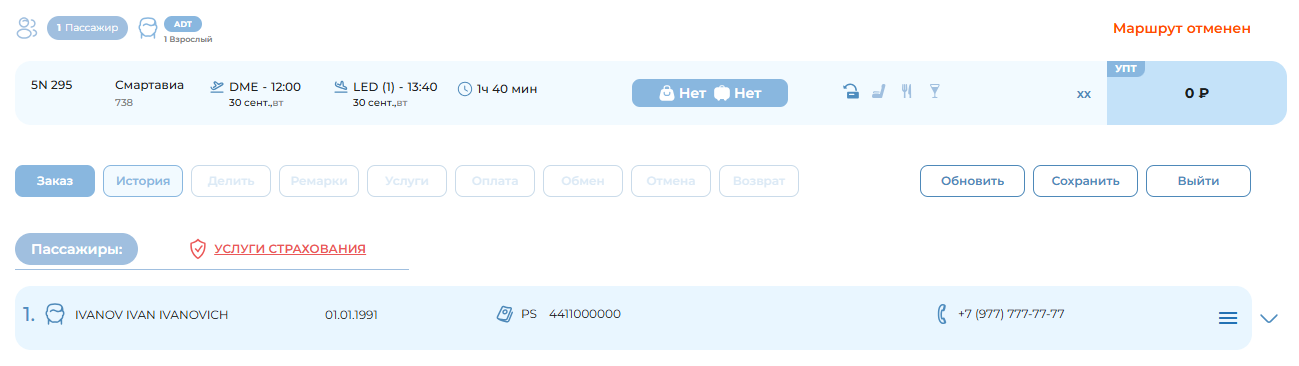
Сегменты отменены после аннулирования продажи
- «Удалить сегменты» - продажа будет аннулирована, полетные сегменты будут удалены из заказа.
Возврат
Процедура возврата дает возможность пользователю рассчитать и провести к возврату денежные средства, оплаченные за оформление маршрута и дополнительных услуг, согласно правилам перевозчика и иных поставщиков услуг.

Вид раздела «Возврат»
Перед проведением процедуры возврата пользователю необходимо ознакомиться с условиями применения тарифа билетов и дополнительных услуг. Для этого пользователю доступна кнопка «УПТ» в информационном блоке «Маршрут». При клике по кнопке условия применения тарифа будут открыты в отдельном всплывающем окне (см. раздел Условия применения тарифа).
Для проведения возврата пользователю необходимо перейти в раздел «Возврат» на панели управления заказом.
Процедура возврата билетов и дополнительных услуг включает в себя:
-
Этап 1: Расчет денежной суммы для возврата;
-
Этап 2: Согласие с расчетом суммы возврата;
-
Этап 3: Процедура возврата денежных средств:
- Печать ЭМД на сбор при возврате, если это установлено правилами перевозчика. Для каждого сбора за возврат, установленного перевозчиком при отказе от перевозки, оформляется отдельный ЭМД. Также отдельный ЭМД создаётся для каждого пассажира.
При возврате денежных средств автоматически формируется справка на возврат. По желанию пассажира можно отказаться от справки на возврат, отметив соответствующий чек-бокс, до нажатия кнопки «Возврат».
При отказе от заказа, в который включена страховка, у пассажира есть два варианта:
1) Вернуть весь заказ целиком (основную услугу и страховку).
2) Вернуть только страховой продукт как самостоятельную услугу, сохранив при этом основную часть заказа.
При возврате заказа с дополнительными услугами будет применен автоматический возврат всех дополнительных услуг, согласно правилам применения тарифов услуг поставщика.
1) Расчет возврата и процедура возврата могут быть проведены в режимах:
-
Автоматический - расчет стоимости возврата будет произведен по правилам перевозчика, описанным в определенных пунктах УПТ. Если условия возврата перевозчик описал как сложные, возврат необходимо проводить в ручном режиме, учитывая УПТ.
-
Ручной - расчёт стоимости возврата может выполняться в полуавтоматическом режиме. Пользователь берет на себя ответственность за каждый элемент, введенный вручную при проведении процедуры возврата. Ручной расчет стоимости возврата, как и автоматический, должен учитывать Условия применения тарифов перевозчика. В текущей версии приложения MixVel Cashier доступен Автоматический возврат.
По умолчанию Web-приложение MixVel Cashier будет проводить расчет возврата в автоматическом режиме. Для перехода в ручной режим пользователю нужно поставить галочку «Ручной». Ручной режим будет доступен в следующих версиях MixVel Cashier.
2) Тип расчет возврата и процедуры возврата может быть:
-
Добровольный - с учетом условий применения тарифов, установленных поставщиком услуг.
-
Вынужденный - игнорируя условия применения тарифов, учитывая правила проведения вынужденного возврата поставщика услуг, правила Воздушного кодекса Российской Федерации, и иных правовых документов, регламентирующих возврат полной стоимости услуг поставщика.
По умолчанию Web-приложение MixVel Cashier будет проводить расчет возврата с типом Добровольный. Сменить тип процедуры возврата пользователь может через выпадающий список «Тип возврата».
3) Выбор валюты расчета возврата:
-
Пользователю доступно изменение валюты расчета возврата для ознакомления с суммой в требуемой валюте. Однако сама процедура возврата будет проведена в валюте заказа. При смене пользователем валюты, если ему запрещены операции в выбранной валюте, после расчета стоимости возврата процедура возврата будет недоступна. Для проведения возврата пользователю необходимо вернуть валюту по умолчанию, рассчитать стоимость возврата заново и провести возврат.
-
По умолчанию поле «Валюта» заполняется кодом валюты, разрешенной пользователю для оформления продаж в текущем пункте продаж.
Для расчета возврата пользователю необходимо задать параметры расчета:
-
Режим расчета возврата и процедуры возврата (Автоматический или ручной);
-
Тип расчет возврата и процедуры возврата (Добровольный или Вынужденный);
-
При необходимости сменить валюту расчета возврата.
Нажав на кнопку «Рассчитать возврат», пользователь запустит процедуру предварительного расчета возврата. Детализацию расчета пользователь может посмотреть, нажав кнопку-галку «Развернуть детализацию возврата».

Окно расчета возврата
Для процедуры возврата пользователю необходимо:
-
Выбрать режим управления сегментами заказа:
- Сохранить сегменты;
- Отменить сегменты;
- Удалить сегменты;
В текущей версии Web-приложения Mixvel-Cashier доступен только режим «Удалить сегменты».
-
Проверить расчет возврата и согласиться с расчетом, кликом галочки «Согласен с расчетом возврата».
-
При нажатии кнопки «Возврат» пользователь запустит процедуру возврата маршрута и дополнительных услуг.
При успешном проведении возврата пользователь будет перенаправлен в раздел «Заказ». Отменить процедуру возврата заказа невозможно.
Обмен
Обмен маршрута заказа. Автоматический расчет
Функция позволяет произвести обмен маршрута в заказе с автоматическим расчетом изменений. Процедура выполняется в три последовательных этапа.
Этапы выполнения:
1) Пользователь выбирает новые направления для обмена и запускает расчет возможных вариантов.
2) Система предоставляет рассчитанные варианты обмена. Пользователь выбирает подходящий вариант из предложенных.
3) Пользователь подтверждает выбранный вариант и система выполняет обмен маршрута.
Для получения корректного расчета обмена маршрута, необходимо соблюдать несколько условий:
1) По умолчанию используется валюта, разрешенная пользователю в системе, и применяется добровольный расчет обмена маршрута, если пользователь не указал иное.
2) Данные для обмена наследуются из расчета. При изменении любых параметров необходимо выполнить перерасчет.
3) Для обмена маршрута части пассажиров необходимо предварительно разделить заказ.
Существуют ограничения, применяемые к операции обмена маршрута:
1) Обмен не подлежит отмене после подтверждения.
2) Сегменты, не указанные в расчете обмена, остаются без изменений.
3) Пользователь принимает на себя полную ответственность за процедуру обмена при согласии с условиями.
Перед тем, как запросить расчет обмена, пользователь может изменить некоторые параметры:
1) Тип обмена:
-
Добровольный — по правилам тарифа и перевозчика (обычно с применением штрафов/доплат).
-
Вынужденный — при наличии предусмотренных авиаправилами оснований (например, отмена рейса).
2) Валюта:
Если для выбранной валюты у пользователя нет разрешения, система не выполнит операцию обмена.
3) Выбор типа оплаты:
По умолчанию установлен тип оплаты «Наличные». При необходимости его можно изменить на другой доступный способ.
После настройки параметров необходимо нажать кнопку «Рассчитать обмен». Система отобразит все варианты обмена маршрута, соответствующие заданным условиям.
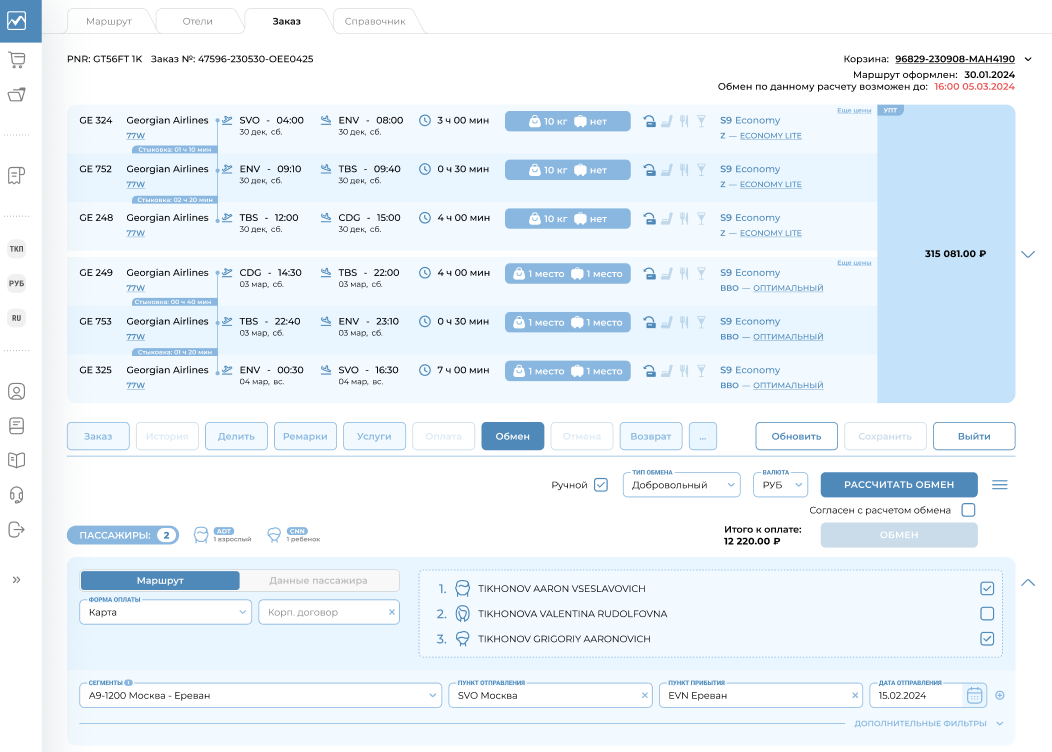
Форма расчета обмена
Далее, пользователь выбирает нужное предложение для обмена маршрута. Для этого необходимо отметить подходящий вариант в списке предложений для обмена и нажать кнопку «Выбрать». При необходимости вернуться к вариантам расчета обмена, пользователь может нажать кнопку «Показать варианты».
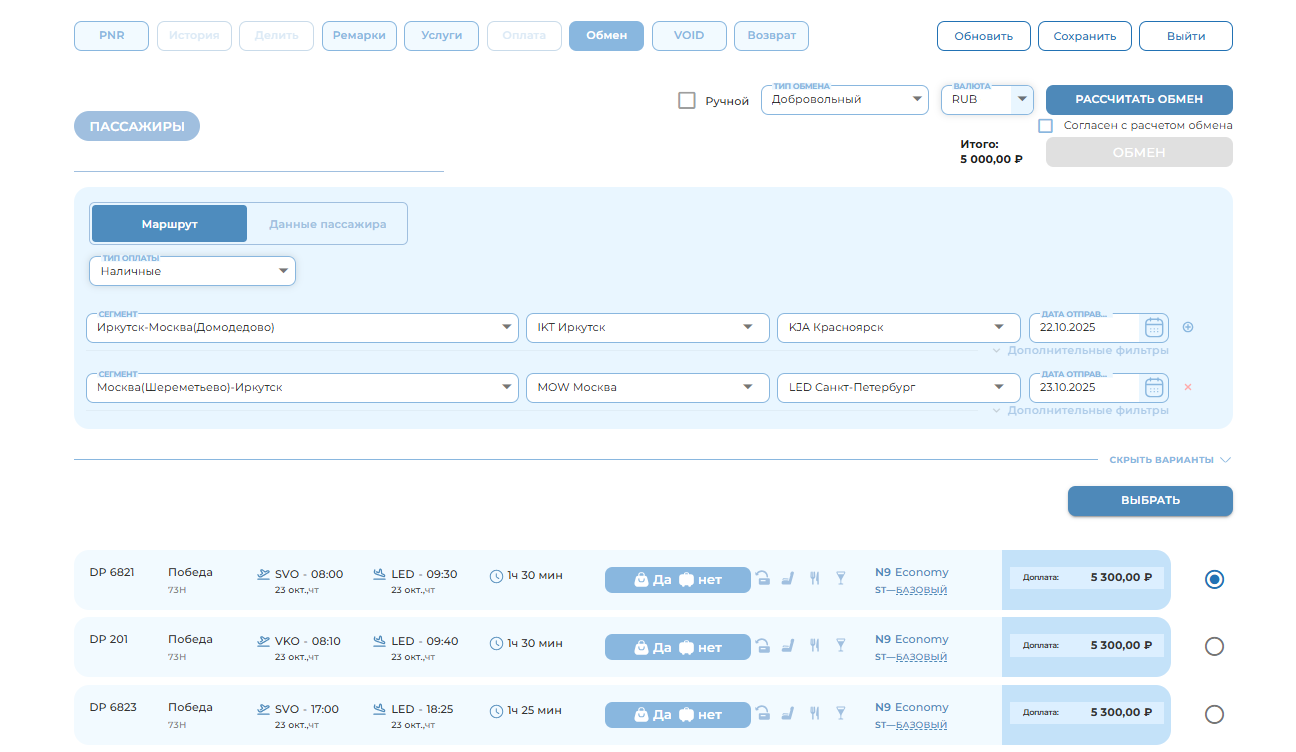
Окно обмена со списком предложений
После выбора наиболее подходящего для обмена предложения, пользователь может посмотреть детализацию расчета для каждого пассажира, развернув строку расчета доплаты. Web-приложение MixVel Cashier отобразит сумму доплаты (или возврата) за обмен каждого пассажира отдельно и итого всего заказа. Это позволяет сразу оценить финансовые последствия обмена как в целом, так и для конкретного пассажира.

Окно детализации расчета
Перед совершением обмена, пользователю нужно проверить корректность суммы обмена, выбранной формы оплаты и подтвердить свое согласие с расчетом обмена, поставив галочку в соответствующем поле.
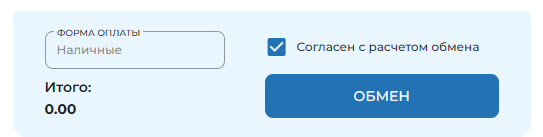
Итоговая сумма расчета обмена с выбранной формой оплаты
Таким образом, последовательность действий для совершения обмена маршрута, выглядит так:
1) Пользователю необходимо открыть заказ в системе.
2) Перейти на вкладку «Обмен» на панели управления заказом.
3) В переключателе «Маршрут/Данные пассажира» выбрать «Маршрут».
Система отобразит форму ввода нового маршрута со следующими полями, обязательными для заполнения:
- Сегменты для расчета обмена (отметить в существующем маршруте);
- Город/аэропорт отправления нового маршрута;
- Город/аэропорт прибытия нового маршрута;
- Дата отправления нового маршрута.
Дополнительные возможности:
- Добавление нескольких направлений для расчета через кнопку «+»;
- Указание до двух стыковочных сегментов на один новый маршрут.
После выбора подходящего варианта обмена:
4) Пользователю необходимо подтвердить согласие с условиями обмена.
5) Нажать на кнопку «Обмен» для выполнения операции и автоматической фискализации оплаты.
Все финансовые операции, связанные с обменом, фискализируются автоматически в момент нажатия кнопки «Обмен».
Обмен маршрута заказа. Ручной расчет
Недоступен в текущей реализации.
Изменение данных пассажира после оплаты заказа. Автоматический расчет

Окно обмена билета при смене данных пассажира
Данный функционал доступен в заказе, содержащем билеты, и ведет к обмену билета из-за измененных данных пассажира после оплаты заказа. Фамилия и имя пассажира не могут быть удалены из PNR, они могут быть только изменены.
Предварительный расчет стоимости обмена не гарантирует возможность замены данных пассажира. Изменение имён пассажиров может быть запрещен некоторыми перевозчиками. Также перевозчики могут вводить дополнительные правила, когда изменение данных пассажира разрешено после приобретенного перелета. Перед использованием данной опции следует проконсультироваться с авиакомпанией.
Для изменения данных пассажира после оплаты заказа, пользователю необходимо:
-
Находиться на странице «Заказ».
-
На панели управления выбрать «Обмен».
-
На странице обмена выбрать «Данные пассажира». Выбрать из списка пассажиров того, кому необходимо внести изменения. В списке можно выбрать только одного пассажира.
-
Изменить данные пассажира. В текущей версии Web-приложения MixVel Cashier недоступны изменения данных документа, удостоверяющего личность. Пользователь может изменить фамилию, имя, отчество пассажира, дату его рождения, категорию, пол. Запрещается изменять категорию пассажира с местом на категорию пассажира без места и наоборот.
-
Чтобы отказаться от сохранения внесенных изменений, пользователь может воспользоваться кнопкой «красный крест» в строке данных пассажира. Web-приложение MixVel Cashier проигнорирует внесенные изменения.
-
Чтобы согласиться с внесенными изменениями, пользователь должен воспользоваться кнопкой «двойная галочка» в строке данных пассажира. Web-приложение MixVel Cashier сохранит изменения для предварительного расчета обмена. Однако для заказа данные пассажира останутся прежними.
-
Кнопка «Рассчитать обмен» будет разблокирована, если пользователь сохранит внесенные для расчета изменения.
Для расчета обмена, пользователю необходимо нажать кнопку «Рассчитать обмен». Web-приложение MixVel Cashier после расчета покажет предварительную стоимость обмена:

Блок расчета стоимости обмена
Для операции обмена, пользователю нужно подтвердить свое согласие с расчетом обмена, поставив галочку в соответствующем поле.
Для проведения операции обмена и фискализации оплаты, пользователю необходимо нажать кнопку «Обмен».
Положительный результат обмена: Web-приложение MixVel Cashier обменяет билет, пользователь будет направлен на страницу Заказ - вкладка «Заказ».
Если авиакомпания запретила обмен данных пассажира, после попытки обмена пользователь получит уведомление: «Смена имени пассажира запрещена для данной авиакомпании».
Важно учесть:
-
При изменении формы оплаты, необходимо пересчитать обмен повторно. Без повторного пересчета, будет использована форма оплаты предыдущего расчета обмена.
-
Редактирование контактных данных пассажира после оплаты заказа в текущей версии недоступно.
Изменение данных пассажира после оплаты заказа. Ручной расчет
Недоступен в текущей реализации.